
Cara melacak anggaran acara di Datella
Halaman Anggaran menjawab tiga pertanyaan yang paling sering muncul di rapat keluarga: sudah direncanakan berapa, sudah terpakai berapa, sisanya berapa. Tiap baris bisa membawa vendor, tenggat pembayaran, dan status lunas — dan nominal yang kamu tandai sensitif tidak akan pernah terlihat co-planner (orang yang kamu undang untuk mengelola acara bersama).
Prasyarat
- Acara sudah dibuat
- Pemasukan (misalnya bantuan orang tua) sudah diketahui kira-kira, meski tidak wajib
Baca kartu ringkasan
Buka tab "Anggaran" di navigasi bawah. Kartu di atas menampilkan "Total Estimasi", "Total Aktual", "Total Pemasukan", dan "Sisa", plus meter "{percent}% terpakai" yang membandingkan pengeluaran aktual dengan estimasi. Kalau kamu mengisi target anggaran di acara, muncul meter kedua "{percent}% direncanakan" yang membandingkan total estimasi terhadap target, lengkap dengan keterangan berapa di bawah atau di atas target.
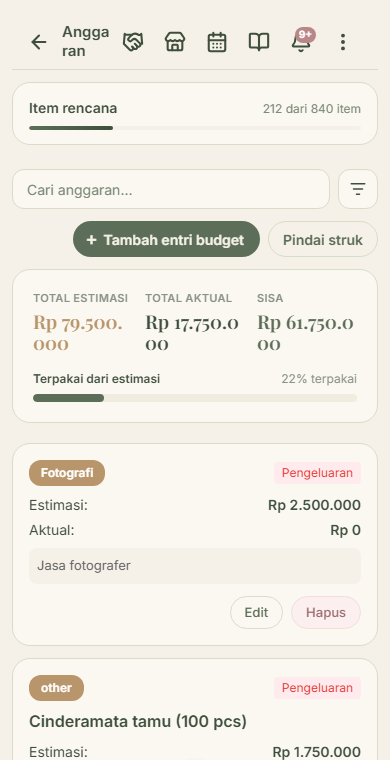
Tambah entri pertama
Ketuk "Tambah entri budget". Pilih kategorinya (wajib), isi nama vendor kalau ada, lalu tentukan tipenya: "Pengeluaran" atau "Pemasukan". Isi "Estimasi" dulu saat baru survei harga; "Aktual" menyusul saat angka pastinya keluar. Baris pemasukan tidak membawa status pembayaran — hanya pengeluaran yang punya.
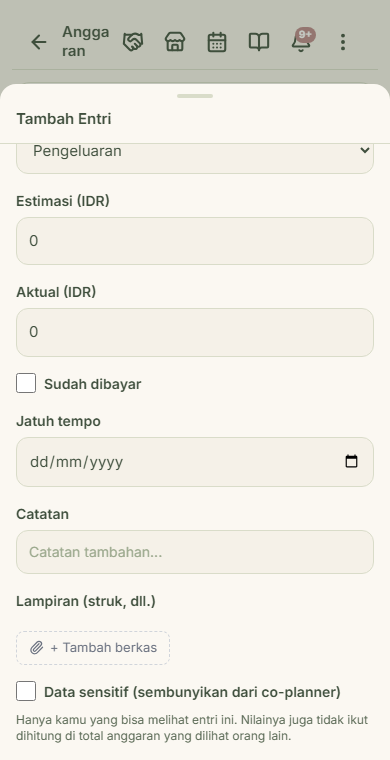
Tandai lunas dan tenggat bayar
Centang "Sudah dibayar" dan baris mendapat lencana "Lunas"; kolom jatuh tempo otomatis hilang karena tidak relevan lagi. Untuk tagihan yang belum dibayar, isi "Jatuh tempo" — baris menampilkan "Tempo {tanggal}", dan berubah menjadi "Lewat {tanggal}" begitu tanggalnya terlewat, jadi tagihan nunggak terlihat seketika.
Tautkan vendor dari shortlist
Di kolom "Vendor dari shortlist (opsional)", ketik nama vendornya — Datella mencarinya di shortlist-mu, daftar vendor yang kamu kelola di halaman Vendor. Setelah tersambung, baris menampilkan chip vendor dengan titik status yang bisa diketuk untuk membuka profilnya di shortlist. Sebaliknya, vendor yang sudah kamu tandai "booked" di shortlist tapi belum punya baris anggaran muncul sebagai pengingat di kartu ringkasan.
Sembunyikan nominal yang sensitif
Ada angka yang tidak perlu dilihat semua orang — bantuan mertua, misalnya. Centang "Data sensitif (sembunyikan dari co-planner)" dan baris itu hilang sepenuhnya dari tampilan co-planner: bukan hanya nominalnya yang disamarkan, tetapi barisnya sendiri tidak ada, dan nilainya tidak ikut dihitung di total yang mereka lihat.
Ekspor ke CSV
Menu ⋯ di kanan atas halaman punya "Ekspor" yang mengunduh CSV berisi kategori, vendor, tipe, estimasi, aktual, catatan, dan jumlah lampiran per baris, ditutup baris Total di bagian bawah — siap dilampirkan ke grup keluarga.
Yang sering ditanya
Kenapa total anggaran di akun co-planner beda dengan punyaku?
Baris yang kamu tandai "Data sensitif" tidak terlihat dan tidak terhitung untuk mereka. Total versimu adalah yang lengkap; versi mereka sengaja dikurangi bagian privat.
Angka aktual lebih besar dari estimasi, apa yang terjadi?
Tidak apa-apa — angka aktualnya ditampilkan merah dan "Sisa" menampilkan tanda "(lebih)" sebagai peringatan. Ini justru membantu keputusan: mana kategori yang harus dipangkas.
Berapa banyak baris anggaran yang bisa saya buat?
Entri anggaran berbagi kuota "item rencana" 15 dengan checklist dan shortlist vendor di paket gratis — dihitung gabungan dari semua acaramu; paket berbayar menaikkan totalnya menjadi 50, 100, atau 200.
Bisa melampirkan bukti bayar atau nota?
Bisa. Setelah entri tersimpan, buka barisnya dan lampirkan foto atau berkas; hitungan lampirannya tercatat di lembar edit dan ikut masuk ke CSV.
Coba gratis di Datella — daftar sebentar, langsung bisa.
Mulai gratis