
Cara mengelola shortlist vendor sampai dibooking
Shortlist vendor adalah kartu kontak calon vendor beserta progresnya: mulai sebagai "Kandidat", naik ke "Dihubungi", "Sudah penawaran", sampai "Dibooking". Satu harga penawaran per vendor untuk membandingkan, dan begitu statusnya dibooking, Datella menawarkan mencatat pembayaran langsung ke anggaran.
Prasyarat
- Acara sudah dibuat
- Izin menulis anggaran bila kamu ingin mencatat pembayaran dari shortlist (pemilik punya otomatis)
Buka Shortlist dan tambahkan vendor
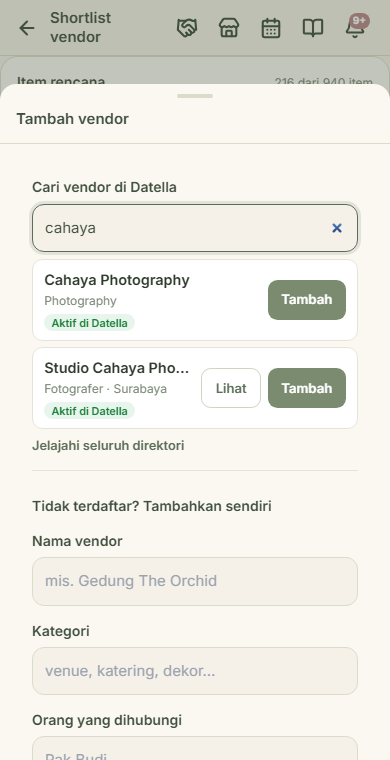
Dari beranda, ketuk kotak "Shortlist" untuk membuka halaman "Shortlist vendor". Ketuk "+ Tambah vendor": bagian atas lembar langsung mencari direktori Datella — ketik nama atau kategori (misalnya fotografer, katering, MC), lalu "Tambah" pada kartu yang cocok. Vendor terdaftar masuk sebagai baris yang TERHUBUNG: bisa dihubungi lewat aplikasi, menerima detail acara saat sudah dibooking, dan nanti bisa kamu ulas. Vendor yang belum terdaftar tetap bisa ditambah sendiri di bagian bawah — isikan nama (wajib), kategori, kontak — telepon atau WA, email, media sosial, marketplace — dan catatan. Vendor yang dulu kamu hubungi lewat direktori wedding organizer (WO) Datella juga muncul di kelompok "Dihubungi lewat direktori, belum masuk shortlist" dengan tombol "Masukkan ke shortlist" — datanya tinggal diterima.
Gerakkan statusnya sesuai progres
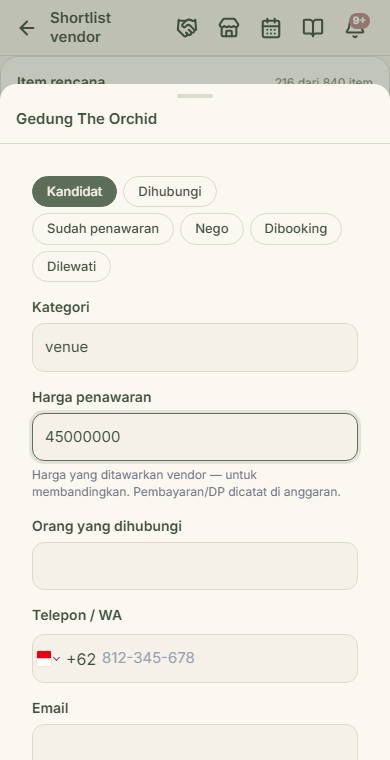
Buka vendor dari daftar; di atas lembar detailnya ada deretan pil status: "Kandidat", "Dihubungi", "Sudah penawaran", "Nego", "Dibooking", dan "Dilewati". Ketuk untuk memindahkan — naik atau turun, keduanya bisa, dan statusnya memang manual: tidak ada yang berpindah sendiri. Satu aturan pengecualian: vendor yang sudah "Dilewati" dan ditambahkan ulang akan mulai lagi dari "Kandidat".
Catat satu harga penawaran per vendor
Di detail vendor ada kolom "Harga penawaran" — satu angka per vendor, dan peruntukannya dijelaskan tepat di bawahnya: "Harga yang ditawarkan vendor — untuk membandingkan. Pembayaran/DP dicatat di anggaran." Chip "Penawaran" tampil di daftar supaya perbandingan antar vendor terlihat sekali lirik. Bandingkan dulu di sini, pindahkan uangnya ke anggaran setelah yakin.
Dari dibooking ke anggaran
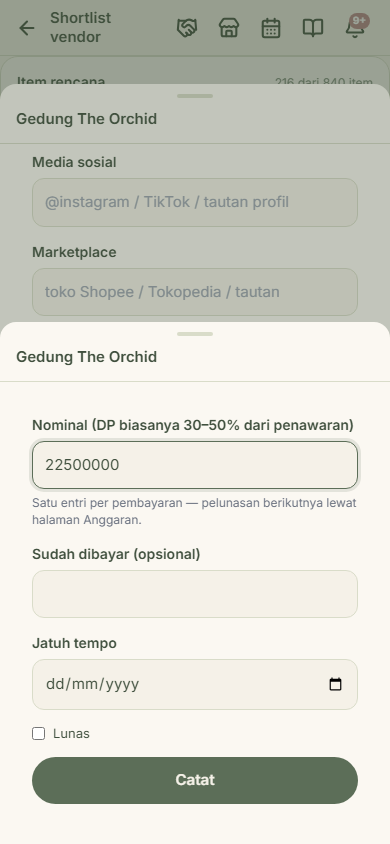
Begitu status berpindah ke "Dibooking", lembar "Catat di anggaran" terbuka sendiri. Kolom nominalnya sudah diisi perkiraan DP (biasanya 30–50% dari penawaran — ubah sesuai kesepakatan), dan kamu bisa melengkapi "Sudah dibayar (opsional)", "Jatuh tempo", dan lencana "Lunas". Kalau entri anggarannya ternyata sudah ada, gunakan "Hubungkan entri yang sudah ada" agar tidak dobel; kalau vendor ini memang tidak perlu dicatat, "Tidak perlu dicatat" menutup pengingatnya.
Pembayaran tampil balik dari anggaran
Di detail vendor, bagian "Pembayaran" membaca balik entri anggaran yang tersambung: total sudah dibayar, sisa, dan jatuh tempo berikutnya. Datanya satu sumber dengan halaman Anggaran — catat di salah satu, terbaca di keduanya. Supaya tidak ada yang lolos, vendor berstatus dibooking yang belum tercatat diberi tanda "Dibooking belum dicatat di anggaran" di shortlist, dan di halaman Anggaran muncul pengingat "{n} vendor dibooking belum tercatat di anggaran".
Tandai sensitif bila perlu
Nomor vendor tertentu memang tidak untuk dilihat semua orang. Di detail vendor ada saklar "Tandai sensitif (hanya aku & pasanganku)" — vendor yang ditandai hilang dari tampilan co-planner lain, termasuk dari perhitungan mereka. Kontak vendor juga tidak dibocorkan ke log sistem, jadi nomor teleponnya tetap milik kamu.
Yang sering ditanya
Apa bedanya shortlist dengan anggaran?
Shortlist membandingkan vendor sebelum dipilih: kontak, status, dan satu angka penawaran. Anggaran mencatat uang setelah dipilih: estimasi, aktual, tenggat, dan status lunas. Kolom pembayaran di shortlist hanyalah cermin dari anggaran.
Salah menekan status, bisa mundur?
Bisa — pil statusnya bebas dipindah dua arah, "Nego" boleh dikembalikan ke "Dihubungi". Satu-satunya yang mengulang dari awal: vendor yang sudah ditandai "Dilewati" akan kembali jadi "Kandidat" kalau ditambahkan lagi.
Bisa ekspor shortlist ke CSV?
Belum ada ekspor khusus shortlist. Yang bisa diekspor saat ini adalah checklist dan anggaran; pembayaran vendor ikut terbawa di CSV anggaran karena memang tersimpan di sana.
Co-planner saya bisa melihat semua vendor?
Ya, daftar vendornya terlihat — kecuali yang kamu tandai sensitif, yang hilang sepenuhnya dari tampilan mereka. Mencatat pembayaran butuh izin menulis anggaran; tanpa itu, bagian pembayaran hanya terbaca.
Coba gratis di Datella — daftar sebentar, langsung bisa.
Mulai gratis