
Pesan: chat, grup, dan tag di Datella
Layar Pesan mengumpulkan semua obrolan rencanamu: chat dengan vendor dan organizer lewat tombol Chat, grup acara untuk tim inti, dan tag yang menyambungkan pesan ke item anggaran, tugas, atau tamu. Semua langkah di halaman ini jalan di paket gratis.
Prasyarat
- Akun Datella dengan minimal satu acara
- Untuk chat vendor: permintaan booking atau tawaran organizer yang sedang berjalan
Buka layar Pesan
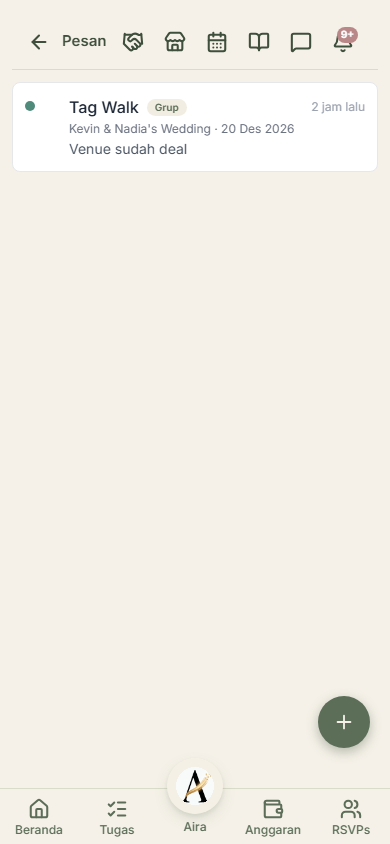
Ikon pesan di kepala halaman membuka layar Pesan; kalau ada pesan belum dibaca, ikonnya memakai lencana angka (9+ setelah sembilan). Daftarnya menaruh percakapan teratas, lalu bagian "Arsip (n)" yang bisa dibuka-tutup; grup tanpa acara diberi label "Global", dan titik merah menandai yang belum dibaca. Ketuk satu baris untuk membuka percakapannya.
Mulai percakapan satu lawan satu
Tombol "Chat" muncul di tempat urusan itu berjalan: di kartu permintaan booking vendormu dan di banner organizer di beranda. Ketuk tombolnya dan percakapan dengan orang itu langsung terbuka, lengkap dengan ringkasan acara (tanggal, lokasi, jumlah tamu) di kepalanya. Selama booking belum dikonfirmasi, banner di kepala percakapan mengingatkan bahwa detail kontak masih disembunyikan. Di daftar Pesan, vendor juga melihat pengingatnya sendiri: balas dalam 24 jam, karena pasangan cenderung memilih vendor yang cepat merespons.
Buat grup chat
Tombol bulat "Buat grup chat" di layar Pesan membuka lembar pembuatan: beri nama grup (maksimal 80 karakter), pilih acaranya, lalu undang orang-orang yang terlibat di acara itu. Ada dua jenis: "Grup acara" untuk tim satu acara, dan "Grup global" yang anggotanya masuk lewat kode QR atau tautan tanpa terikat acara. Grup acara memuat maksimal 30 anggota; grup global 50. Sebagai pemilik grup kamu bisa mengubah nama, menambah atau mengeluarkan anggota, dan membuat kode undangan QR dengan masa berlaku (1 jam, 24 jam, 7 hari, atau tanpa batas) plus batas jumlah orang yang boleh bergabung. Keluar dari grup yang punya anggota lain berarti memilih siapa yang menggantikanmu sebagai pemilik.
Tandai anggaran, tugas, atau tamu di dalam pesan
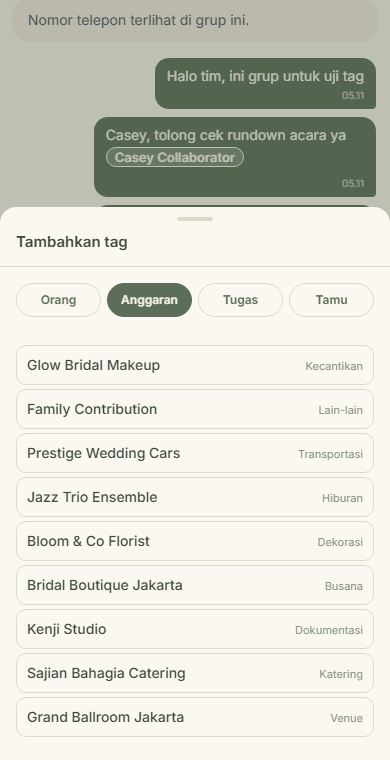
Di samping kolom ketik ada tombol "Tambahkan tag". Lembar "Tambahkan tag" punya tab Orang, Anggaran, Tugas, dan Tamu; tab Anggaran, Tugas, dan Tamu butuh acara, jadi grup global hanya punya tab Orang. Pilih satu item: Datella menaruh kode kecil (misalnya @r3:) di posisi kursor dan menaruh chip-nya di bawah kolom ketik, siap dihapus sebelum kirim. Satu pesan memuat maksimal 8 tag, dan pesan tidak boleh berisi tag saja. Setelah terkirim, chip tampil di dalam teks pesan: ketuk chip Anggaran, Tugas, atau Tamu untuk langsung membuka daftar itu di acara percakapan.
Kirim foto dan dokumen
Tombol lampir menerima foto dan dokumen sampai 10 MB per berkas; jenisnya foto, PDF, DOCX, dan XLSX. Foto atau dokumen tidak bisa membawa tag: kalau drafmu masih ada tag, Datella bertanya "Kirim tanpa tag?" dan menghapus tag-nya setelah kamu konfirmasi. Kalau penyimpanan akunmu penuh, pengiriman berkas berhenti sampai kamu mengosongkan ruang.
Pahami siapa yang melihat apa
Dua aturan privasi bekerja sendiri-sendiri. Nomor telepon tampil sebagai titik-titik sampai booking dikonfirmasi, lalu muncul sendiri; di grup, penyamarannya lepas setelah semua vendor anggota punya booking yang dikonfirmasi; dan di grup global nomor telepon selalu disamarkan. Tag mengikuti izin per orang: chip anggaran hanya tampil bagi yang punya izin anggaran, chip tamu bagi yang punya izin tamu, dan seterusnya. Kalau sebagian chip-mu tidak terlihat oleh anggota lain, Datella memberi tahu lewat pemberitahuan "Beberapa tag tidak terlihat oleh semua anggota". Item yang sudah dihapus tetap menandai posnya dengan chip "dihapus", supaya konteks pesan tetap utuh.
Blokir atau laporkan
Menu percakapan punya "Blokir percakapan": setelah diblokir, kamu dan pihak lain sama-sama tidak bisa mengirim pesan, dan kamu bisa membuka blokirnya kapan saja. Tombol "Laporkan" mengirim laporan ke tim Datella untuk ditinjau; pihak lain tidak diberi tahu, dan melapor tidak memblokir percakapan.
Yang sering ditanya
Kenapa nomor telepon cuma tampil titik-titik?
Itu penyamaran booking: nomor tersembunyi sampai booking dikonfirmasi, lalu muncul sendiri tanpa perlu diapa-apaakan. Di grup, penyamaran lepas setelah semua vendor anggota punya booking yang dikonfirmasi. Di grup global, nomor selalu disamarkan; bagi kontak lewat pertemuan langsung atau lewat booking.
Kenapa ada chip bertuliskan "dihapus"?
Itu bekas tag ke item yang sudah dihapus, misalnya tugas yang dibersihkan dari checklist. Pesanmu tidak dihapus; chip-nya hanya menjaga konteks, jadi pembaca tahu ada item yang pernah ditandai di posisi itu.
Kenapa anggota lain tidak melihat tag saya?
Tag mengikuti izin per orang: chip anggaran hanya tampil bagi yang punya akses anggaran di acara itu, chip tamu bagi yang punya akses tamu. Pesannya tetap terkirim utuh; yang berbeda hanya chip yang tidak berhak mereka lihat. Kamu selalu diberi tahu lewat pemberitahuan di layar, supaya tidak salah paham.
Berapa banyak tag yang boleh dalam satu pesan?
Maksimal 8, dan pesan tidak boleh berisi tag saja: tulis kalimatnya, lalu tempelkan tag-nya. Saat kuota penuh, tombol tagnya nonaktif sampai ada chip yang kamu hapus dari draf.
Coba gratis di Datella — daftar sebentar, langsung bisa.
Mulai gratis