
Cara mengatur bagian dan konten undangan
Undangan pada dasarnya adalah tumpukan bagian: sampul, mempelai, acara, RSVP, dan kawan-kawannya. Kamu yang memutuskan bagian mana tampil dan urutannya, lalu mengisi tiap bagian dengan kata-katamu sendiri. Panduan ini mengurus struktur dan isi — katalog jenis bagian ada di tutorial terpisah.
Prasyarat
- Editor undangan sudah terbuka
Buka daftar bagian dari "Lainnya"
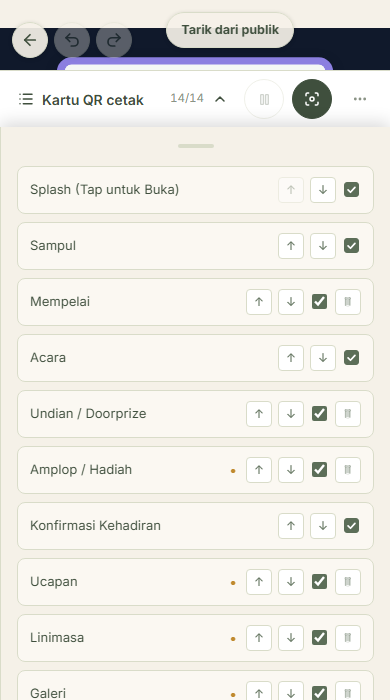
Di rel editor, ketuk "Lainnya" lalu "Bagian". Daftar menampilkan seluruh bagian undanganmu berurutan, dengan kotak centang tampil/tersembunyi di tiap baris, tombol panah untuk memindahkan posisi, dan ikon tong sampah untuk menghapus. Bagian wajib — Sampul, Splash, Acara, Konfirmasi Kehadiran, Kartu QR cetak — tidak bisa disembunyikan atau dihapus; penandanya tertera langsung di barisnya.
Tambah bagian lewat pemilihnya
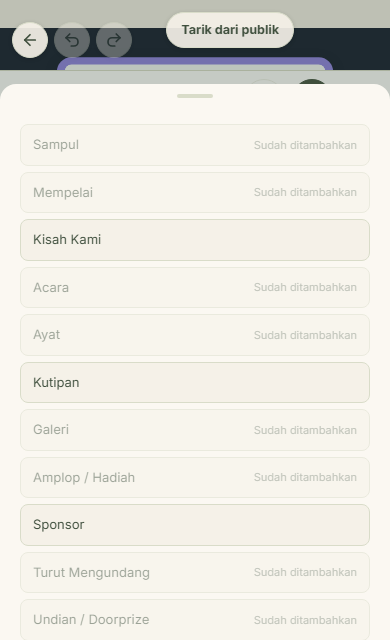
Tombol "Tambah bagian" membuka pemilih berisi jenis yang cocok untuk jenis acaramu, lengkap dengan saran khusus. Bagian yang sudah ada menyematkan label "Sudah ditambahkan" — jenis seperti amplop atau galeri memang hanya boleh satu, jadi pilihannya sekali pakai. Batas totalnya tiga puluh bagian, jauh di atas kebutuhan undangan mana pun.
Urutkan dengan panah, sampul selalu pertama
Panah atas-bawah memindahkan bagian satu tingkat; tidak ada seret-lepas. Posisi sampul dan pembuka memang terkunci di depan, dan kartu QR selalu menempel di paling belakang. Susunan yang enak dibaca umumnya: mempelai, kisah, acara, lalu kebutuhan pelengkap — ucapan dan amplop biasanya paling bawah, dekat RSVP.
Isi kontennya di tab "Konten"
Setelah memilih bagian di kanvas, tab "Konten" menampilkan kolom-kolomnya: judul, isi, foto, angka — berbeda per jenis bagian. Menulis di sini seperti mengisi formulir; perubahan tersimpan otomatis dan langsung terlihat di kanvas. Satu pengecualian: bagian Acara tidak diketik di sini — barisnya dikelola di pengaturan upacara dan ikut ke semua tempat (tutorial jenis bagian menjelaskan). Menghapus bagian selalu melewati konfirmasi, dan isinya ikut terhapus.
Kerjakan sampul dengan efek ketik
Sampul punya tempat istimewa: judul pembuka dan subjudulnya dianimasikan efek ketik saat tamu membuka undangan — huruf demi huruf sekitar lima puluh lima per detik. Isi juga foto utama dan deskripsi singkat di panel yang sama; foto utama inilah wajah undanganmu di tautan yang dibagikan. Efek ketik otomatis dilewati bagi tamu yang mengaktifkan mode kurangi gerak di HP-nya.
Tutup dengan footer dua baris
Footer diatur di pengaturan undangan ("Lainnya" → "Pengaturan"): tanda tangan — otomatis terisi nama kalian berdua sampai kamu mengubahnya sendiri — dan kalimat terima kasih. Keduanya singkat: tanda tangan maksimal empat puluh karakter, terima kasih seratus empat puluh. Kalimat terima kasih orang tua biasanya jatuh pas di sini.
Dua bahasa, satu undangan
Kalau undanganmu dua bahasa, tab bahasa muncul di atas editor: isi ID, ganti tab, isi EN. Tamu membaca sesuai bahasa pilihannya, dan kalau satu kolom belum kamu isi, yang tampil adalah kolom terisi pertama — jadi pastikan kolom utamamu selalu lengkap sebelum menambah bahasa kedua.
Yang sering ditanya
Kenapa bagian sampul tidak bisa dipindah atau dihapus?
Sampul, pembuka, acara, RSVP, dan kartu QR adalah bagian wajib — undangan tanpa kelimanya tidak berfungsi sebagai undangan. Urutan depan-belakangnya terkunci supaya pengalaman tamu selalu sama.
Berapa banyak bagian boleh dimiliki?
Tiga puluh. Dalam praktik undangan terasa enak dibaca di bawah sepuluh; sisanya adalah ruang untuk jenis yang bisa berulang seperti kisah, kutipan, dan bagian kustom.
Kalau kolom bahasa kedua kosong, tamu melihat apa?
Sistem mengambil kolom terisi pertama: bahasa pilihan tamu dulu, lalu bahasa utama undangan, lalu isi apa pun yang tersedia. Kolom kosong tidak pernah menampilkan teks kosong.
Bisakah urutan bagian berbeda untuk tamu berbeda?
Tidak. Satu undangan satu susunan, sama untuk semua tamu — tamu khusus acara tertentu hanya tidak melihat acara yang tidak diundang, sisanya urutannya tetap.
Coba gratis di Datella — daftar sebentar, langsung bisa.
Mulai gratis