
Dasar-dasar editor undangan Datella
Editor undangan terlihat seperti alat desain, padahal pekerjaannya sederhana: pilih bagian, ubah isi atau gayanya, dan editor menyimpan sendiri. Panduan ini memperkenalkan letak semuanya — rel kiri, kanvas, bilah status — supaya tutorial lain tinggal menunjuk tempatnya.
Prasyarat
- Acara sudah dibuat
- Editor dibuka dari kartu Undanganmu di Home
Masuk lewat Undanganmu
Dari Home, ketuk kartu Undanganmu dan editor terbuka untuk acara yang sedang aktif. Di HP, editor mungkin menawarkan "Lanjut di layar besar" — ketuk lanjut di layar ini untuk tetap bekerja dari HP; semuanya tetap berfungsi, hanya area kanvasnya lebih sempit. Tawaran itu kembali setiap kali sampai kotak "Jangan tampilkan lagi" dicentang — sesudah itu, terkubur untuk selamanya.
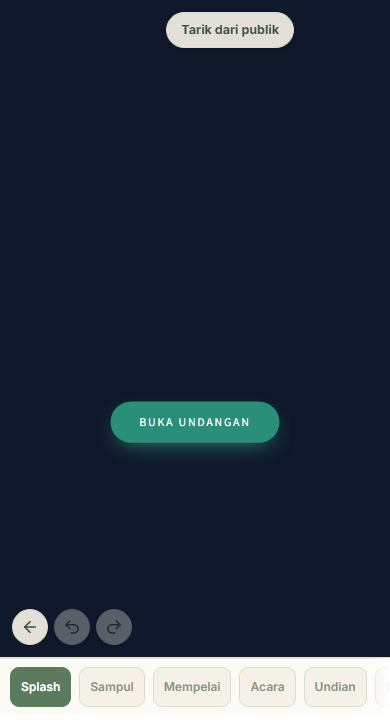
Kenali rel lima tab
Tab utama di rel editor (deretan tombol pengaturannya): "Konten" mengubah teks dan isi bagian yang sedang dipilih; "Tema" mengatur warna, huruf, dan template; "Elemen" menaruh ornamen dan bingkai; "Teks" menambahkan tulisan lepas; "Unggahan" memasukkan fotomu sendiri. Sisanya bersembunyi di "Lainnya": daftar bagian, lapisan, dan pengaturan undangan — termasuk musik dan alamat link.
Kenali kanvasnya
Kanvas di tengah — lembar tempat undangan ditampilkan — memuat dari sampul sampai penutup. Pita nama bagian di atasnya melompat cepat ke bagian mana pun; menggulir kanvas juga otomatis menyorot bagian yang sedang lewat. Zoom berapa persen diatur tombol plus-minus di bawah, dan "Paskan ke layar" mengembalikan ukuran pas. Mengetuk satu bagian memilihnya untuk diedit.
Baca bilah status di paling atas
Bilah status adalah pusat kendali: penanda status "Draft" atau "Dipublikasikan", indikator "Menyimpan…" yang berubah menjadi "Tersimpan", tombol "Lihat sebagai tamu", dan tombol "Publikasikan" — satu-satunya tempat menerbitkan di seluruh editor. Setelah undangan terbit, baris alamat hidup muncul di bilah ini juga. Panduan publikasi menjelaskan arti tiap tombolnya.
Salin kebiasaan dari komputer: undo
Undo menyimpan lima puluh langkah terakhir dan bekerja menyeberangi bagian; jangkauannya dekorasi dan bingkai foto — suntingan teks dan pengaturan tidak terurungkan, jadi perubahan kata-kata perlu dicek sebelum lanjut. Tombol undo dan ulangnya juga ada di layar, jadi pengguna HP tidak butuh pintasan. Di komputer: Ctrl atau Cmd+Z mengurungkan, Ctrl+Y atau Ctrl+Shift+Z mengulang, Ctrl+D menduplikat seleksi, Delete menghapus. Satu batasan penting: riwayat undo hidup selama halaman terbuka. Muat ulang atau menutup editor, riwayatnya mulai dari nol.
Percayai autosave, periksa indikatornya
Tidak ada tombol simpan karena editor menyimpan sendiri: perubahan dekorasi sepertiga detik setelah jari diam, pengaturan langsung saat diubah — slider tertentu menunggu setengah detik. Kalau koneksi sempat mati, perubahan yang ditolak server dikembalikan ke kondisi terakhir yang tersimpan. Sebelum menutup tab, pastikan indikator sudah "Tersimpan" — itu satu-satunya kebiasaan yang perlu dibiasakan.
Lihat hasilnya sebagai tamu
Tombol "Lihat sebagai tamu" membuka bingkai ponsel berisi undanganmu persis seperti tamu melihatnya — menunggu simpanan terlebih dulu supaya tidak melihat versi lama. Perlu alamat link yang sudah diklaim; kalau belum, editor mengarahkan mengaturnya dulu. Tamu sungguhan tidak pernah melihat penanda pratinjau yang kamu lihat.
Yang sering ditanya
Apakah pekerjaan hilang kalau tab tertutup tanpa sengaja?
Hampir pasti tidak. Autosave menyimpan terus-menerus dan mengirim sisa simpanan saat halaman ditutup. Yang bisa hilang hanya perubahan pada sepersekian detik terakhir — periksa indikator "Tersimpan" sebagai kebiasaan.
Bisa dua orang mengedit bersamaan?
Bisa dengan catatan: perubahan disimpan per bagian, dan kolaborator perlu izin undangan dari pemilik acara. Untuk mengerjakan bagian yang berdekatan, kesepakatan sederhana "kamu sampul, saya acara" lebih aman daripada mengedit bagian yang sama bersamaan.
Kenapa undo saya tidak mengembalikan kemarin?
Undo bersifat sesi: lima puluh langkah terakhir selama halaman terbuka, bersih setelah dimuat ulang. Untuk perubahan besar yang disengaja, catat sendiri pengaturan penting sebelum mengubahnya.
Editor berat di HP saya. Ada caraan?
Turunkan zoom ke ukuran nyaman, tutup pemilih yang tidak dipakai, dan hindari membuka pratinjau tamu berulang-ulang. Kalau tetap berat, tawaran "layar besar" di awal memang bermakna: editor paling lega di laptop atau tablet.
Coba gratis di Datella — daftar sebentar, langsung bisa.
Mulai gratis