
Cara mengelola check-in tamu di hari-H di Datella
Layar Check-in adalah meja penerima tamu versi digital: hitungan hadir berjalan sendiri, satu pindai QR atau ketikan kode mencatat kedatangan, dan tamu yang datang tanpa undangan pun bisa dicatat di tempat. Butuh waktu setelan singkat sebelum hari-H, lalu tinggal dipakai.
Prasyarat
- Acara sudah dibuat dan daftar tamu sudah terisi
- Tamu sudah menerima undangan (kode QR ada di undangan masing-masing)
Buka layar Check-in dari alat undangan
Dari halaman acara, masuk ke alat undangan lalu pilih Check-in. Layar terbagi dua tab: "Di pintu" untuk hari-H, "Persiapan pintu" untuk setelan. Di tab "Di pintu", garis "Langsung dari pintu" menampilkan angka besar rombongan yang sudah di lokasi beserta persentasenya, diikuti chip "orang di lokasi", "Belum datang", dan "check-in mandiri"; chip terakhir bisa diketuk untuk menyaring daftar.
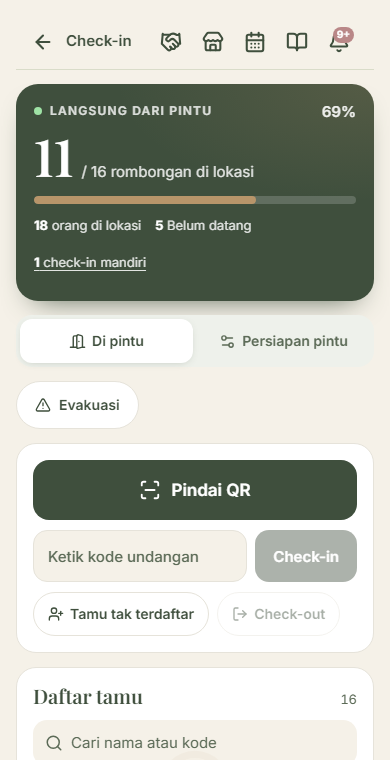
Pindai QR atau ketik kode undangan
Tombol "Pindai QR" membuka kamera; arahkan ke kode QR di undangan tamu. Kamera butuh Chrome di Android; kalau tombolnya tidak jalan, ketik kodenya saja di kolom "Ketik kode undangan" (contoh formatnya UDHX-D2ME, delapan huruf dan angka) lalu tekan "Check-in". Nama tamu muncul di kartu hijau, hitungan naik. Tamu yang kebetulan discan dua kali tidak terhitung dua: kartu hanya menampilkan "Sudah check-in".
Catat tamu yang datang tanpa undangan
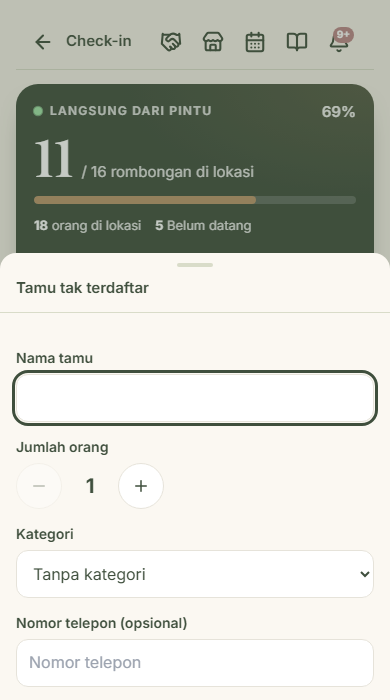
Tamu tak terdaftar tetap bisa masuk. Ketuk "Tamu tak terdaftar", isi nama, jumlah orang (satu sampai dua puluh), kategori, dan nomor telepon kalau perlu, lalu "Tambah & check-in". Tamu langsung tercatat hadir dan masuk ke daftar. Kalau nomornya ternyata sudah ada di daftar, Datella menawarkan "Check-in {nama} saja" supaya tidak dobel.
Salah pindai? Batalkan, jangan check-out
Dua tombol yang mirip tapi beda guna. "Batalkan" di kartu hijau membatalkan pindai yang keliru, seolah tidak pernah terjadi. "Check-out" mencatat tamu pulang, dan begitu batas masuk diaktifkan, kepulangan menghabiskan satu kesempatan masuk. Di atas daftar ada bilah "Hadir: {nama}" untuk membatalkan langkah terakhir, atau "Check-in lagi" untuk mengulanginya.
Atur batas masuk dan persetujuan sebelum hari-H
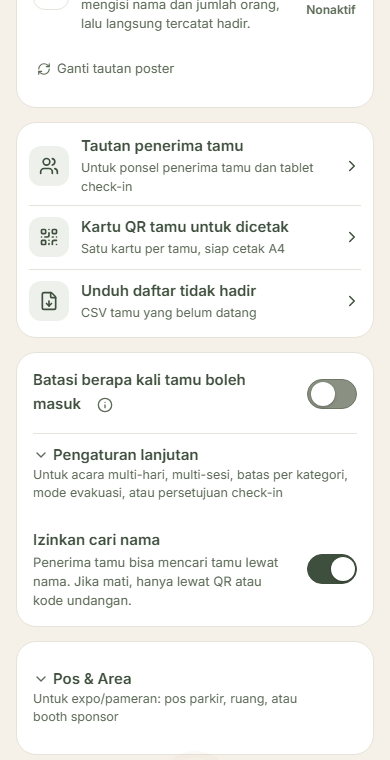
Di tab "Persiapan pintu", nyalakan "Batasi berapa kali tamu boleh masuk" bila perlu (misalnya tiket satu kali masuk untuk konser atau seminar). Batas sekali masuk bersifat ketat: tamu yang sudah keluar tidak bisa masuk lagi tanpa diloloskan. Dengan batas dua kali atau lebih, keluar-masuk dalam 15 menit dihitung sekali, jadi tamu yang ke toilet tidak kehilangan kesempatannya. Pengaturan lanjutan menyediakan hitungan per hari atau per sesi, batas per kategori tamu, "Hanya tamu berstatus Hadir yang bisa check-in", sampai "Mode evakuasi" untuk keadaan darurat: saat aktif, masuk tidak dihitung dan tidak ada tamu yang ditolak.
Loloskan tamu yang menyandung batas
Kalau tamu melewati batas masuk, kartu merah "Batas masuk habis" muncul beserta alasan yang bisa diketuk: "Keluar sebentar", "Keluarga", "Data salah", "Perintah tuan rumah", dan lainnya. Satu ketukan meloloskan dan tercatat di catatan "Pelolosan & konflik".
Yang sering ditanya
Tamu lupa membawa QR atau tidak punya ponsel, bagaimana?
Ketik kode undangannya (tertulis di undangan kertas atau WhatsApp mereka) di kolom yang sama, atau cari namanya di daftar lalu ketuk tombol "Check-in" di barisnya. Tamu tanpa keduanya masih bisa dicatat lewat "Tamu tak terdaftar".
Apakah check-in bisa dipakai di paket gratis?
Bisa. Check-in, kartu QR, sampai tautan petugas tidak terkait paket berbayar; batas paket hanya berlaku pada jumlah daftar tamu.
Kamera QR-nya tidak mau terbuka di ponsel saya.
Pemindai kamera butuh Chrome di Android. Di peramban lain tombolnya tidak berfungsi; pakai kolom "Ketik kode undangan" sebagai gantinya, hasilnya sama.
Kalau tamu yang sudah check-in discan lagi, terhitung dua kali?
Tidak. Pindai ulang hanya menampilkan "Sudah check-in" tanpa menambah hitungan, jadi dua petugas di dua pintu tidak akan mendobel.
Coba gratis di Datella — daftar sebentar, langsung bisa.
Mulai gratis