
Cara menyerahkan check-in ke petugas tanpa memberi akun di Datella
Kamu tidak perlu meminjamkan akun atau password ke sepupu yang jadi petugas pintu. Buat satu tautan per orang (atau per tablet), kirim lewat WhatsApp, dan mereka bisa memindai tamu dari ponsel sendiri. Tautannya bisa dicabut seketika begitu acara selesai.
Prasyarat
- Daftar tamu sudah terisi
- Petugas punya ponsel dengan internet ( Chrome disarankan untuk kamera )
Buka "Penerima tamu" dari alat undangan
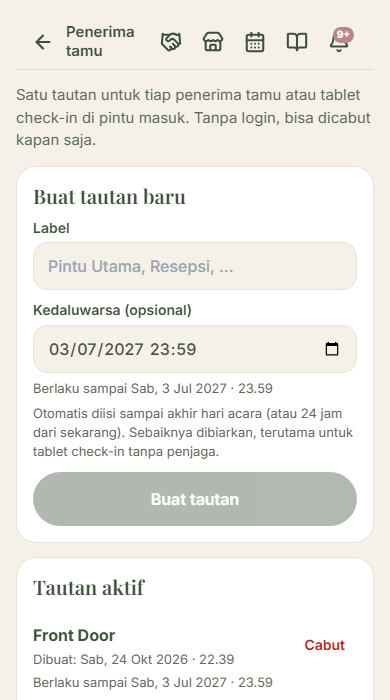
Di halaman acara, masuk ke alat undangan lalu pilih Penerima tamu. Di sana ada penjelasan singkat: satu tautan untuk tiap penerima tamu atau tablet check-in di pintu masuk, tanpa login, bisa dicabut kapan saja. Formulir pembuatannya sederhana: Label, Kedaluwarsa, lalu "Buat tautan". Kalau acaramu punya satu pos atau lebih, muncul satu pilihan tambahan: tautan terikat ke pintu utama saja atau ke salah satu pos — petugas pos itu hanya bisa memindai tamu posnya.
Isi label, biarkan kedaluwarsa terisi otomatis
Label bebas, misalnya "Pintu Utama" atau nama petugasnya, supaya daftar tautan mudah dibaca. Kolom "Kedaluwarsa (opsional)" sudah terisi sampai akhir hari acara; biarkan saja, terutama untuk tablet yang ditaruh tanpa penjaga, karena tautan mati sendiri setelah acara. Bila acaramu memakai batas masuk, muncul juga kotak "Boleh meloloskan tamu melewati batas" yang hanya bisa disetel saat tautan dibuat.
Kirim tautan saat masih tampak
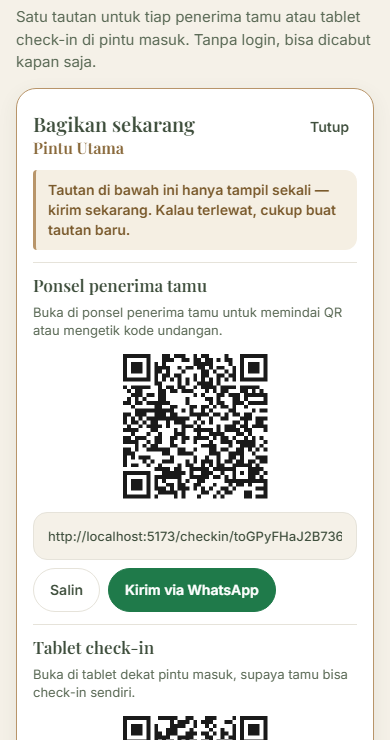
Setelah "Buat tautan" ditekan, muncul kartu berisi dua varian: "Ponsel penerima tamu" untuk petugas yang berkeliling, dan "Tablet check-in" untuk tamu melayani diri sendiri di meja depan. Keduanya ada kode QR, tombol "Salin", dan "Kirim via WhatsApp". Selama halaman ini terbuka kartunya bisa ditutup dan dibuka lagi; setelah halaman ditutup atau kartu ditutup, tidak ada jalan membukanya lagi. Kalau terlewat, buat tautan baru.
Ketahui apa yang bisa dan tidak bisa dilakukan petugas
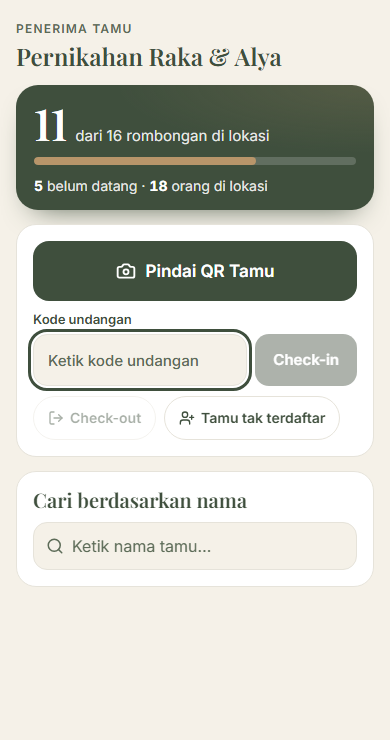
Di ponselnya, petugas melihat halaman ringkas bertanda "Penerima tamu": tombol "Pindai QR Tamu", kolom "Kode undangan", "Check-in" dan "Check-out", serta "Cari berdasarkan nama" bila kamu mengizinkannya. Yang tidak bisa: membuka pengaturan, melihat data tamu selain tampilan pintu, membatalkan pindai orang lain (pindai miliknya sendiri saja), atau membuka acara lain. Tautan yang sudah dicabut atau kedaluwarsa langsung menolak dengan pesan minta tautan baru.
Cabut tautan setelah acara selesai
Di daftar tautan aktif, tombol "Cabut" memutus petugas atau tablet yang sedang memakainya seketika, setelah kotak konfirmasi. Tautan lama tidak bisa diaktifkan kembali; kalau butuh lagi, buat yang baru. Tidak ada batas jumlah tautan aktif, jadi boleh saja satu per pintu plus satu tablet.
Yang sering ditanya
Apakah petugas harus instal aplikasi atau buat akun?
Tidak. Tautannya dibuka di peramban ponsel mereka dan bekerja tanpa login. Itu sebabnya mencabutnya setelah acara penting: siapa pun yang memegang tautan bisa memindai.
Bisakah tautan dirotasi tanpa mencabut?
Tidak ada rotasi. Cara kerjanya cabut lalu buat baru; tautan lama mati seketika dan tautan baru dapat kode yang berbeda.
Petugas bisa melihat data tamu selain nama?
Petugas melihat nama dan keadaan check-in, plus hasil cari-nama bila diizinkan. Nomor telepon, email, catatan, dan seluruh pengaturan acara tidak terlihat dari tautan petugas.
Bagaimana kalau ada lebih dari satu pintu?
Buat satu tautan berlabel per pintu. Hitungan di layar utamamu menggabungkan semua pintu secara langsung, jadi kamu tetap melihat total kehadiran dari satu tempat.
Coba gratis di Datella — daftar sebentar, langsung bisa.
Mulai gratis