
Cara membuat denah tempat duduk di Datella
Denah di Datella bukan gambar kosong: meja yang kamu taruh punya kursi sungguhan yang tersambung ke daftar tamu, jadi saat tamu ditempatkan, hitungan kursi terisi ikut berjalan. Kamu menyusunnya dengan menyentuh layar, dari ponsel sekalipun, dan hasilnya bisa dicetak atau dikirim sebagai gambar ke tim.
Prasyarat
- Acara dan daftar tamu sudah ada
- Kira-kira tahu bentuk ruangan: meja bundar atau panjang, ada panggung atau tidak
Buka "Denah kursi" dari beranda
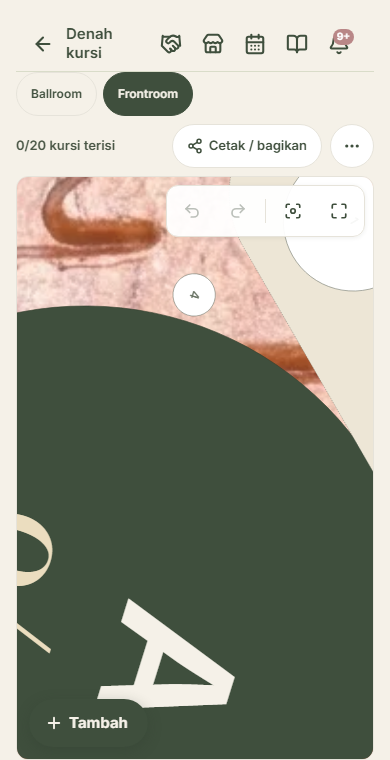
Ketuk ubin "Denah kursi" di beranda. Kanvasnya seukuran kertas A1, jadi bebaskan meja sebanyak apa pun tanpa kehabisan tempat. Kalau kamu punya foto denah gedung dari vendor, muat lewat menu Lainnya sebagai latar di balik meja, lalu susun meja mengikuti bentuknya persis.
Tambahkan meja dan kursi
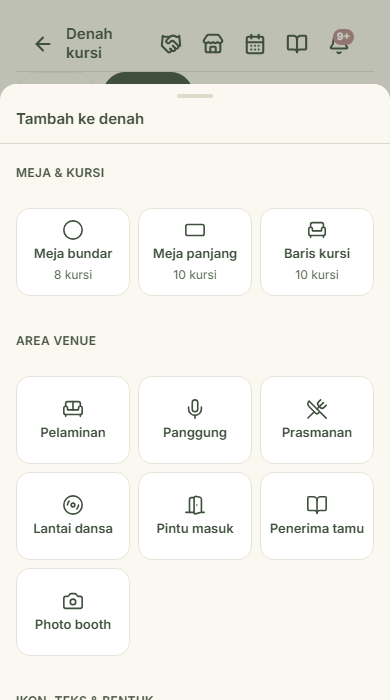
Ketuk "Tambah" untuk membuka lembar palet. Di "Meja & kursi" ada Meja bundar (delapan kursi), Meja panjang (sepuluh), dan Baris kursi (sepuluh) yang bisa diubah jumlahnya sampai seratus kursi per meja. Baris kursi tanpa meja pas untuk akad, gereja, atau seminar. Di grup lain ada area venue siap pakai, Pelaminan sampai Photo booth, plus ikon dekorasi, teks, dan bentuk untuk mempercantik.
Atur posisi, ukuran, dan putaran
Sentuh meja untuk memilihnya: gagang putar muncul dengan angka derajat yang bergerak lima derajat sekali dan menarik ke kelipatan empat puluh lima, tombol plus-minus lima belas derajat untuk penyetelan cepat, dan gagang ukuran untuk mengecil-membesarkan. Geser dengan jari. Untuk dekorasi, menu "Taruh di depan" dan "Taruh di belakang" mengatur tumpukannya. Di komputer, Shift+klik memilih beberapa objek sekaligus lalu menggesernya bersama.
Beri nama meja dan kelola ruangan
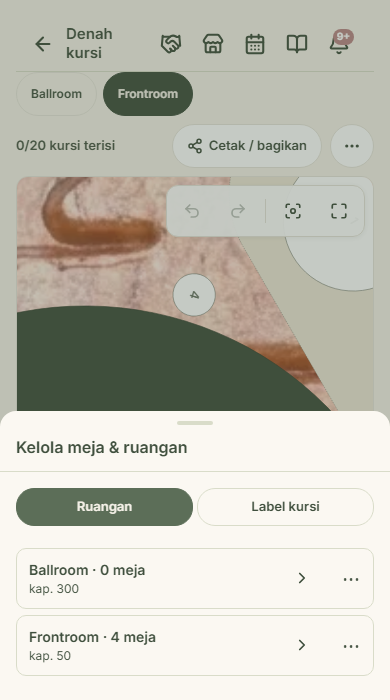
Ketuk "Ubah nama" untuk menamai meja, "Meja 1" atau "Meja Keluarga" sesuai selera, karena nama inilah yang dilihat tamu. Lewat "Kelola meja & ruangan" kamu menambah ruangan (ballroom utama, ruang makan dua) dengan tab sendiri dan menyetel kapasitas tiap ruangan; nomor kursi dibuat otomatis per meja. Acara dua sesi atau dua lantai jadi dua denah rapi dalam satu acara.
Salah tarik? Urungkan
Setiap gerakan tercatat; tombol "Urungkan" membatalkan langkah demi langkah sampai dua ratus langkah ke belakang, dan menempatkan seluruh keluarga sekaligus dihitung satu langkah, bukan sepuluh. Di komputer Ctrl+Z juga berlaku. Kamu bisa bereksperimen sepuasnya tanpa takut merusak denah yang sudah rapi.
Yang sering ditanya
Apakah denah bisa dibuat di ponsel, atau harus komputer?
Bisa dari ponsel; semua kontrol disediakan sentuhan. Komputer menambah kenyamanan: Shift+klik untuk multi-pilih, Ctrl+Z untuk urungkan, dan anak panah untuk menggeser halus.
Berapa meja dan kursi maksimalnya?
Seratus kursi per meja, dan jumlah mejanya tidak dibatasi. Kapasitas ruangan bisa diisi sebagai pengingat batas gedung, tapi bukan penghalang teknis.
Bisakah memakai denah gedung dari vendor sebagai latar?
Bisa. Muat fotonya lewat menu Lainnya, dia muncul sebagai latar samar untuk ditelusuri, dan bisa diganti atau dibuang kapan saja.
Apakah tamu bisa melihat denah ini?
Tamu melihat hasilnya lewat nomor meja saat check-in (di layar selesai check-in mandiri dan di kartu pindai petugas), bukan denah penuhmu. Denah penuh untukmu dan tim; tamu cukup tahu kemana harus duduk.
Coba gratis di Datella — daftar sebentar, langsung bisa.
Mulai gratis