
Cara kirim undangan WhatsApp per tamu
Mengirim satu per satu memang lebih lambat, tapi tamu membacanya seperti pesan sungguhan, bukan siaran massal. Datella menyiapkan pesan dan tautan khusus per tamu; kamu tinggal menambah sentuhan pribadi sebelum menekan kirim.
Prasyarat
- Undangan sudah dipublikasikan
- Nomor WhatsApp tamu terisi (format 62…)
- Akses tulis ke daftar tamu
Publikasikan undangan dulu
Tombol kirim baru hidup setelah undangan terbit. Selama masih draf, tombol kirim di atas daftar mati dengan pesan "Publikasikan undangan dulu sebelum mengirim", dan lembar kirim per tamu menolak membuat tautan. Publikasikan lewat editor undangan (tutorialnya terpisah), lalu kembali ke daftar RSVP.
Ketuk ikon pesawat kertas di baris tamu
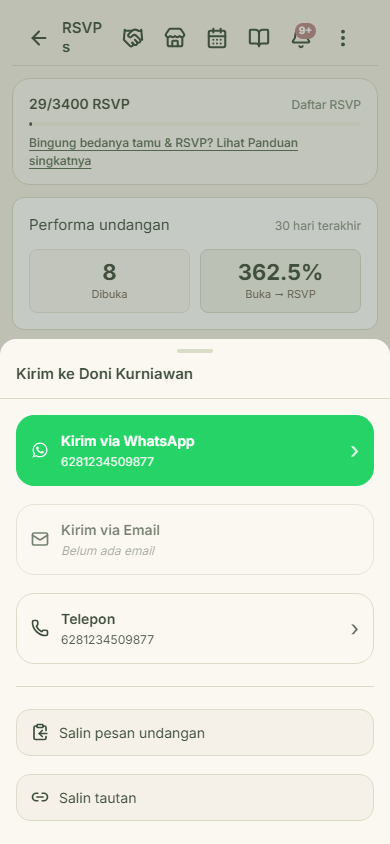
Setiap baris tamu punya ikon kirim di pojoknya. Satu ketukan membuka lembar "Kirim ke nama tamu" berisi pesan WhatsApp yang sudah terisi: sapaan, nama acara, dan tautan. Versi ini siap kirim apa adanya.
Kenali tautan personalnya
Tautan di dalam pesan berakhiran ?t=kode, dan itu tautan khusus untuk tamu ini, bukan tautan umum. Jawaban RSVP dari tautan tersebut menempel sendiri ke baris tamunya, dan kalau kamu mengirim ulang minggu depan, tautannya tetap sama. Tamu tinggal membuka, membaca undangan, dan menjawab, tanpa instal apa pun.
Sunting pesan kalau mau
Ketuk edit untuk menulis versimu sendiri: tambah sapaan seperti "Kak Dita, ini undangannya ya, ditunggu kehadirannya" atau info tambahan. Tombol tebal, miring, dan coret mengikuti format WhatsApp. Yang terkirim adalah versi suntinganmu, bukan teks bawaan.
Kirim, lalu siapkan cadangan
Ketuk kirim dan WhatsApp terbuka dengan pesan sudah tertulis; tinggal tekan kirim di WhatsApp, lalu kembali ke Datella untuk tamu berikutnya. Untuk tamu tanpa nomor telepon, tombol WhatsApp-nya mati; jalannya dua: "Salin tautan" lalu kirim lewat media lain, atau "Kirim via Email". Tombol "Telepon" sendiri hanya muncul untuk tamu yang punya nomor.
Yang sering ditanya
Apakah kirim undangan WhatsApp berbiaya?
Tidak. Kirim WhatsApp sepuasnya tanpa kredit dan tanpa poin, karena pengirimannya lewat WhatsApp-mu sendiri. Yang memakai kredit adalah email massal, dan jumlah kreditnya terlihat di layar penyusun email.
Bisakah mengubah teks bawaan pesannya?
Bisa, setiap kali kirim: ketuk edit di lembar kirim lalu tulis versimu. Datella belum menyediakan editor template permanen, jadi perubahan teks berlaku untuk pesan yang sedang kamu susun itu saja.
Bagaimana untuk tamu yang tidak punya nomor WhatsApp?
Baris WhatsApp-nya mati dan tertulis "Belum ada nomor telepon". Jalannya dua: salin tautan lalu kirim lewat media lain, atau pakai tombol "Kirim via Email" yang membawa tamu ini ke penyusun email dengan penerima sudah terpilih.
Apakah tercatat tamu mana yang sudah dikirimi?
Tidak ada kolom "undangan terkirim". Satu-satunya catatan adalah "Terakhir diingatkan", dan itu terisi lewat antrean "Ingatkan yang belum", bukan dari lembar kirim ini. Kalau riwayat pengiriman penting buatmu, kerjakan pengiriman lewat antrean itu (tutorialnya terpisah).
Coba gratis di Datella — daftar sebentar, langsung bisa.
Mulai gratis